Tampilkan postingan dengan label Tips dan Trick. Tampilkan semua postingan

Aiseesoft iPhone Software Pack 6.2.68


Aiseesoft iPhone Pack Software dikemas dengan semua perangkat lunak iPhone kuat - DVD ke iPhone Converter, Movie Converter iPhone, iPhone Transfer, iPhone Ringtone Maker, dan iPhone transfer SMS. Ini paket perangkat lunak mendukung iPhone 4 dan iPad sekarang.


Aiseesoft iPhone Pack Software dapat mengkonversi DVD dan film apapun untuk MP4, MOV, H.264, MP3, M4A, format untuk iPhone (iPhone 4S) nyaman. Selain itu, Anda dapat mentransfer video, file audio dan foto antara komputer dan iPhone, membuat ringtone iPhone dengan video Anda sendiri dan sumber audio, dan mengelola SMS iPhone Anda.

Rip DVD dan mengkonversi video ke iPhone
Mentransfer file antara iPhone dan komputer
Membuat ringtone iPhone dan mengelola SMS iPhone

Halaman - www.aiseesoft.com / iphone-software-pack.html
Tips dan Trick adalah hal yang Sistem Komputer paparkan saat ini karena sangat menarik. Banyak hal yang mungkin bisa didapatkan dari tulisan tentang Tips dan Trick ini.

Cara MengConvert JPEG/JPG to Word

haloo sobat Aplikasi Komputer,  sudah lama ,tak memberikan sebuah postingan artikel tentang tips dan trik menggunakan Aplikasi Komputer, kali ini Sobat Aplikasi komputer  berbagi tips tentang bagaimana  mengkonvert file JPG/JPEG yang dirubah ke bentuk teks dokumen word kemudian di edit dan dirubah sesuka hati kita file tersebut, atau dari  data file hasil  scan?bisakah?  hmmmm, di dunia ini selalu bisa dan ada jalan keluar asal selalu berusaha dan selalu berekperimen, seperti halnya ini kita mencoba memakai sebuah aplikasi komputer setelah memakai aplikasi tersebut kita merasakan fungsi aplikasi tersebut untuk apa,  sobat blogger pasti penasaran kan?
Ada sebuah aplikasi komputer yang bisa merubah file gambar atau file data scan yang bisa merubah file tersebut ke bentuk dokumen (word) nama sebuah aplikasi tersebut adalah
ABBYY FineReader, dengan aplikasi tersbut kita dengan mudah dan gampang merubah file Jpeg/Jpg to word…. asik kan? apalagi yang mau membuat skripsi tidak usah cape-cape minjem buku, kemudian dicatet lagi, dengan aplikasi kita tinggal photo “jpret” hasilnya convert deh, hahaha praktis bukan, apa lagi yang mau buka usaha pengetikan kayak saya sekarang ini, tinggal minta bukunya scan alhasil dalam beberapa menit jadi word, bisa diedit pula semua tulisannya, mantabs….kan, mungkin itu saja tips dan trik kali ini, semoga bermanfaat bagi sobat aplikasi komputer
 untuk mendownload program tersebut silahkan link dibawah ini, semoga bermanfaat
Tips dan Trick adalah hal yang Sistem Komputer paparkan saat ini karena sangat menarik. Banyak hal yang mungkin bisa didapatkan dari tulisan tentang Tips dan Trick ini.

Anthemion Jutoh 1.51.9 Portable


Jutoh memudahkan untuk membuat ebooks dalam format populer yang dapat Anda jual di situs ebook banyak. Buat proyek Anda dalam hitungan detik dari file yang ada dengan menggunakan Wizard New Project, atau membuat buku Anda dari awal dengan menggunakan editor teks built-in gaya. Pilih desain sampul buku dari template Jutoh, atau membuat desain cover Anda sendiri dengan editor penutup built-in.


Fitur:
- Impor dan ekspor berbagai format file: OpenOffice.org, Word, TXT, HTML, dll
- Built-in wizard untuk membuat proyek-proyek dan mencakup
- Periksa ejaan
- Kecepatan tinggi mengimpor dari berbagai objek dalam proyek
- Mendukung "Hot" kunci
- Membuat catatan teks dan grafis dan tampilan slide
- Akses ke dokumen yang diperlukan dan aplikasi melalui Jutoh Desktop
- Cadangan Bahan
dan banyak lagi ...

Versi 1,51, 16 Maret 2012

Ditambahkan kontrol pencarian ke panel konfigurasi, untuk membuatnya lebih mudah untuk menemukan properti.
Menambahkan tombol Daftar toolbar untuk membantu pelanggan menemukan dialog registrasi.
Tetap inkonsistensi kontrol ukuran beberapa di Mac.
Ditambahkan EpubCheck lebih lanjut dan petunjuk Kindlegen.
Tetap error dengan pemeriksaan EpubCheck otomatis yang disebabkan penampil bantuan untuk menampilkan dan menyembunyikan segera setelah mengklik dua kali pada kesalahan, ini terjadi ketika kedua Mobipocket dan format Epub dimungkinkan dalam konfigurasi yang sama.
Tetap terjemahan dari kelompok properti konfigurasi panel.
Sekarang menulis bahasa ebook sebagaimana ditentukan dalam metadata untuk metadata ODT.
Munculnya toolbar editor telah sedikit membaik di Mac.
Tidak lagi menimbulkan kesalahan penunjuk palsu jika membangun gagal untuk beberapa alasan.
Impor tetap superscript dan subscript dari ODT ketika persentase telah ditetapkan.
Keluaran tetap gambar GIF untuk ODT yang terkadang tidak ditulis dengan benar.
Ditambahkan pilihan lanjutan untuk menggunakan browser intead file standar dari sebuah dialog browser thumbnail. Hal ini berguna ketika browser thumbnail lambat untuk mengisi yang dapat terjadi di Mac OS X dalam kondisi tertentu.
Ditambahkan Preferensi pilihan Umum "jendela Tampilkan kesalahan secara otomatis".
Impor HTML sekarang benar menafsirkan entitas 128-159, seperti ... (elipsis).
Ditambahkan memeriksa gambar yang disimpan dengan ekstensi yang salah, menghindari beberapa pesan kesalahan jelas.
Atribut tinggi 100% untuk gambar sampul telah dimasukkan ke dalam gaya inline sejak dinyatakan EpubCheck memperingatkan tentang hal itu.
Gaya inline untuk gambar sekarang output untuk Mobipocket selain gaya lama lebar dan atribut tinggi, dan persentase lebar dan atribut tinggi tidak digunakan untuk Mobipocket untuk menghindari kesalahan EpubCheck.
Ukuran kesalahan sebelumnya jendela sekarang dipulihkan dengan benar.
Fixed bug yang dapat menyebabkan gaya otomatis salah untuk digunakan, misalnya sebagai gaya kutipan catatan kaki.
Ketika membuka tabel string, nama yang sekarang diambil dari nama file seperti ini adalah lebih intuitif daripada menggunakan nama asli.Anthemion Jutoh 1.51.9 Portable
Tips dan Trick adalah hal yang Sistem Komputer paparkan saat ini karena sangat menarik. Banyak hal yang mungkin bisa didapatkan dari tulisan tentang Tips dan Trick ini.

Minilyrics 7.3.926


MiniLyrics adalah sebuah aplikasi yang membantu Anda untuk melihat lirik lagu favorit Anda. MiniLyrics sepenuhnya kompatibel dengan semua pemain musik besar, seperti Winamp, Windows Media Player, dll Seperti yang paling mudah digunakan perangkat lunak penampil Lyrics, MiniLyrics hanya memerlukan beberapa langkah untuk menginstal dan membawa Anda kurang dari 5 menit untuk memiliki versi lengkap siap digunakan. Setiap kali anda menjalankan salah satu media player, software akan secara otomatis memulai. MiniLyrics memungkinkan Anda memilih kulit favorit Anda, huruf, warna dan meminimalkan jendela penampil untuk ukuran apapun yang Anda merasa nyaman dengan. Modus karaoke membawa Anda sukacita yang luar biasa dalam belajar lagu dengan memindahkan kata lirik demi kata.


fitur:
• Otomatis menampilkan lirik untuk lagu kesukaan Anda
• Jangan pernah expired versi percobaan
• Best kulit
• Liar kompatibilitas untuk 13 pemain

MiniLyrics mendukung:
• Winamp
• Windows Media Player
Foobar2000 •
• Apple iTunes
• RealPlayer
• Quintessential Pemain
• Musicmatch Jukebox
• MediaMonkey
• The KMPlayer
• JetAudio
• Yahoo! Music Mesin
• J. River Media Center
• J. River Media Jukebox
• XMPlay
• BSPlayer
Minilyrics 7.3.926
Tips dan Trick adalah hal yang Sistem Komputer paparkan saat ini karena sangat menarik. Banyak hal yang mungkin bisa didapatkan dari tulisan tentang Tips dan Trick ini.

10 Tips Mempercepat Sistem Kerja Komputer

10 tips di bawah ini direkomendasikan untuk sistem apapun. Tidak masalah jika anda memiliki RAM 256mb atau 4 GB RAM. Periksa tips di bawah ini untuk menghapus memori junk dan untuk mempercepat sistem OS Komputer anda.

Top 10 tips untuk meningkatkan kecepatan komputer

#1. Biarkan PC Anda boot sepenuhnya sebelum membuka aplikasi.

#2. Refresh desktop setelah menutup aplikasi apapun. Ini akan menghapus semua file yang tidak terpakai dari RAM.

#3. Jangan menggunakan file gambar dengan ukuran yang sangat besar sebagai wallpaper Anda.

#4. Jangan terlalu banyak menggunakan shortcut aplikasi di Desktop. Setiap shortcut pada desktop menggunakan sekitar 500 byte RAM

#5. Kosongkan recycle bin secara teratur. File-file tersebut tidak benar-benar dihapus dari hard drive anda sampai Anda mengosongkan recycle bin.

#6. Hapus temporary internet files secara teratur.

#7. Defragment hard drive anda sekali setiap dua bulan. Ini akan membebaskan banyak ruang pada hard drive anda dan mengatur ulang file sehingga aplikasi Anda berjalan lebih cepat.

#8. Selalu membuat dua partisi dalam hard drive Anda. Instal semua Softwares besar (seperti PSP, Photoshop, 3DS Max dll) di partisi kedua. Windows menggunakan semua ruang kosong yang tersedia di drive C sebagai virtual memory ketika RAM Komputer Anda sudah penuh.

#9. Ketika menginstal software menonaktifkan pilihan tray icon. tray icon menggunakan RAM yang tersedia, dan juga memperlambat booting PC Anda. Juga nonaktifkan pilihan memulai aplikasi secara otomatis saat boot PC. Anda dapat menonaktifkan dengan  cara dari  msconfig  di sistem OS Windows anda

#10. Bagi Anda yang memiliki PC, Lindungi PC Anda dari debu. Debu menyebabkan kipas pendingin CPU macet dan memperlambat pemanasan CPU secara bertahap sehingga dapat mempengaruhi kecepatan pemrosesan. Gunakan kompresi udara untuk menghisap debu dari CPU. Jangan gunakan vakum.


Software yang direkomendasikan :
1. CCleaner
2. Tuneup Utilities
Tips dan Trick adalah hal yang Sistem Komputer paparkan saat ini karena sangat menarik. Banyak hal yang mungkin bisa didapatkan dari tulisan tentang Tips dan Trick ini.

Mengupload, Sharing data dan dapatkan uang dengan ziddu


Ziddu.com adalah file hosting 100% gratis. Bagaimana Cara Berbisnis dengan file hosting ziddu.com. Ikuti Langkah berikut ini.


1. Langkah pertama anda harus Sign up/register disini....

2. Masukan Nama, Email, dan password sesuai kehendak anda

3. Masuk ke account anda.


Untuk mendapatkan keuntungan dari ziddu, anda harus mengupload file dahulu dan membagikan link downloadnya di situs manapun. Apabila ada yang mendownload file kamu anda akan mendapatkan $0.001 /downloadnya,


selain itu anda dapat mendapatkan uang dengan mereferral account anda/mempromosikan ziddu dengan account anda dengan cara dibawah ini.

1. Klik menu tab My account di account ziddu anda.

2. Nanti muncul di samping kiri, ada beberapa pilihan, pilih referral banners.

3. Ziddu akan memberitahukan referral link kamu dan banner website ziddu yang dapat di pasang di website kamu.

Contoh ini link referral indo-komputer:

http://www.ziddu.com/register.php?referralid=(yoN]L5VGdN


Bagi anda yang tahu cara berbisnis dengan ziddu melalui artikel ini diharapkan register accountnya menggunakan link diatas.


apabila anda memasang link referral anda seperti diatas di situs web anda sendiri, anda akan mendapatkan $ 0, 1 dollar setiap referral anda yang register dengan link referral anda apabila misalnya teman anda 100 orang register dengan link refferal account anda, anda akan mendapatkan $ 10, bisnis yang menguntungkan bukan...


Bagaimana Cara Mendapatkan uang tersebut?

Di sebelah kiri, di account anda ada pilihan payment setting. klik disitu.

nanti ziddu memberitahukan bagaimana cara pembayarannya ini saya berikan artinya.

Pengaturan Pembayaran

* Penghasilan anda akan dikirim ke PayPal / MoneyBookers ID setelah mencapai $ 10 atau di atas!
* keuntungan anda di bulan April 2010 akan dibayarkan pada atau sebelum tahun 2010 10 Jul.
* keuntungan anda di bulan Maret 2010 akan dibayar pada 9 Juni 2010.


Jadi Cara pembayaran melalui Paypal atau Moneybookers setelah account anda sudah ada $ 10,


Yaa apabila ada pertanyaan silahkan comment dibawah.

Tips dan Trick adalah hal yang Sistem Komputer paparkan saat ini karena sangat menarik. Banyak hal yang mungkin bisa didapatkan dari tulisan tentang Tips dan Trick ini.

Membuat Start menu windows 7 Menjadi klasik | Classic Start Menu Pro 3.71

classic start menuClassic Start Menu - versi profesional  untuk Windows XP, Vista dan 7.

Selain Start menu pro 7. Program ini menggunakan kemampuan kognitif Anda (memori visual dan refleks), tetapi dapat dimengerti untuk pemula dan efektif di tangan pengguna yang telah berpengalaman.


Download Softwarenya Disini plus serialnya

Secara umum, fitur-fiturnya adalah:
- Jalankan dalam satu klik;
- Mudah dan cepat mengedit menu;
- Scaling
- Dapat menambahkan folder dalam menu;
- Timer untuk tombol power;
- Dan banyak fitur lain yang bermanfaat.

Tahun: 2010
OS: Windows 2000/XP/Vista/7
Ukuran: 7,9 MB

Tips dan Trick adalah hal yang Sistem Komputer paparkan saat ini karena sangat menarik. Banyak hal yang mungkin bisa didapatkan dari tulisan tentang Tips dan Trick ini.

Tutorial | Membuat Blog Gratis dengan Wordpress

4 Langkah Mudah Membuat Blog di wordpress

Langkah 1 Kunjungi halaman utama Wordpress dan pilih tombol 'Sign up Now!' untuk mendaftar untuk account Wordpress. Anda akan membutuhkan sebuah alamat email yang valid (yang belum digunakan untuk membuat account Wordpress) untuk sign up untuk account Wordpress kamu.


login wordpress

Langkah Ke 2
Untuk sign up untuk account Wordpress, Anda akan diminta untuk memasukkan nama pengguna dan password yang Anda pilih. Anda juga akan diminta untuk mengkonfirmasi bahwa Anda telah membaca syarat dan kondisi dari situs Wordpress. Akhirnya, Anda akan ditanya apakah Anda ingin membuat blog atau hanya sebuah account Wordpress. Jika Anda ingin membuat blog, pastikan kotak di sebelah 'Gimme a blog! " dicentang.
wordpress dat
Langkah ke 3
Untuk membuat blog Wordpress, Anda harus memasukkan teks yang ingin ditampilkan dalam nama domain Anda.  Wordpress blog selalu berakhir dengan '. Wordpress.com', sehingga nama yang Anda pilih untuk pengguna untuk mengetik ke browser internet mereka untuk menemukan blog Anda akan selalu diikuti dengan ekstensi itu. Anda juga harus menentukan nama untuk blog Anda dan masukkan nama yang di tempat yang disediakan untuk membuat blog Anda. Sementara nama domain yang Anda pilih tidak dapat diubah kemudian, nama blog Anda pilih pada tahap ini bisa diedit kemudian.

Anda juga akan memiliki bahasa untuk blog Anda di langkah ini serta memutuskan apakah Anda ingin blog Anda untuk menjadi pribadi atau publik. Dengan memilih publik, blog Anda akan dimasukkan dalam daftar pencarian di situs seperti Google dan Technorati.

wordpress url
Langkah ke 4
Setelah Anda berhasil menyelesaikan 'Langkah ke 3', Anda akan melihat layar yang memberitahu Akun  Wordpress anda aktif dan Aktifkan dengan email konfirmasi, Lalu login ke wordpress dengan informasi login Anda.
Tips dan Trick adalah hal yang Sistem Komputer paparkan saat ini karena sangat menarik. Banyak hal yang mungkin bisa didapatkan dari tulisan tentang Tips dan Trick ini.

Bagaimana Mengunci Folder Tanpa Software

folder lock
Sekarang Banyak sekali aplikasi yang fungsinya untuk mengunci folder dengan password sehingga tidak dapat diakses oleh orang lain, Kita juga dapat membuat folder kita terkunci tanpa menggunakan software dengan  password hanya dengan 10 langkah mudah dengan bantuan script dibawah ini

Langkah-langkah:

1 - Buat folder baru (namanya terserah Anda inginkan)

2 - di dalam folder itu buat (TXT) file & copy di dalamnya kode ini
Quote:
Quote: cls
@ECHO OFF
title Folder Private
if EXIST "Control Panel.{21EC2020-3AEA-1069-A2DD-08002B30309D}" goto UNLOCK
if NOT EXIST Private goto MDLOCKER
:CONFIRM
echo Are you sure you want to lock the folder(Y/N)
set/p "cho=>"
if %cho%==Y goto LOCK
if %cho%==y goto LOCK
if %cho%==n goto END
if %cho%==N goto END
echo Invalid choice.
goto CONFIRM
:LOCK
ren Private "Control Panel.{21EC2020-3AEA-1069-A2DD-08002B30309D}"
attrib +h +s "Control Panel.{21EC2020-3AEA-1069-A2DD-08002B30309D}"
echo Folder locked
goto End
:UNLOCK
echo Enter password to unlock folder
set/p "pass=>"
if NOT %pass%== password here goto FAIL
attrib -h -s "Control Panel.{21EC2020-3AEA-1069-A2DD-08002B30309D}"
ren "Control Panel.{21EC2020-3AEA-1069-A2DD-08002B30309D}" Private
echo Folder Unlocked successfully
goto End
:FAIL
echo Invalid password
goto end
:MDLOCKER
md Private
echo Private created successfully
goto End
:End

Download Script dan locker.bat denga password (indo-komputer) nya disini.

3 - Setelah mencopynya, pergi ke line 23 (atau coba gunakan shortcut CTRL + F dan ketik password untuk menemukan garisnya) kamu akan menemukan kata ini: password here (rubah sesuai password yang diinginkan.)
Contoh
if NOT %pass%== indo-komputer goto FAIL
//Jadi passwordnya menjadi indo-komputer.//

4- Setelah itu save as dengan nama "locker.bat "

5- Sekarang kembali  ke foldernya & kamu akan menemui ( LOCKER ) commanding.
(locker.exe)

6- Double Click di locker.exe & kamu akan menemukan new folder (Private )

7- Ok ,, sekarang copy apa yang kamu inginkan  di "private Folder" & setelah itu keluar dari folder, dan Double click untuk mengunci lain.

JIka ada pertanyaan if you want to lock your folder? Y/N ?

8- jawab dengan Y. folder private akan menghilang.

9- jika kamu ingin membuka foldernya , buka (locker) & ketik passwordnya dan kamu akan melihat kembali  folder rahasianya.

10. Jika kamu ingin mengganti password, klik kanan di locker.bat nya lalu klik edit. Ganti passwordnya.

Tidak hanya menyembunyikan folder tersebut, kamu unhide semua file ...

Juga, jika kamu ingin menyimpan file pada Drive kamu, kamu dapat menggunakan script ini.  Tidak perlu software

jika kamu menghapus file Locker (hanya dalam kasus), maka kamu dapat melihat folder rahasiamu dengan membuat locker.bat  yang baru (tetapi dengan password yang sama) dan membukanya dari locker.bat yang baru itu

Tips dan Trick adalah hal yang Sistem Komputer paparkan saat ini karena sangat menarik. Banyak hal yang mungkin bisa didapatkan dari tulisan tentang Tips dan Trick ini.

Bagaimana Memasang Yahoo Messenger (YM) Di Blogger

Dengan adanya status YM (Yahoo! Messenger) di blog, para pengunjung blog akan lebih mudah kalo ingin bertanya, kenalan, atau yang lainnya dengan pemilik blog. Sebenarnya sudah banyak blogger yang membahas tentang cara pasang status YM di blog.

Tapi yang belum tahu juga banyak. Maka dari itu, aku posting cara pasang status YM di blog ini. Kali aja ada temen-temen yang belum tau, buat yang udah pada tau abaikan aja… :D

Berikut ini langkah-langkahnya :
1. Copy kode di bawah ini di blog kamu. Tempatnya terserah kamu. :)
<a href="ymsgr:sendIM?
IDYahoo">
<img border=0 src="http://opi.yahoo.com/online?u=
IDYahoo&amp;m=g&amp;t=1" /> </a>

2. Ganti idyahoo dengan id YM kamu contoh indokomputer@ymail.com. Kalo email kamu pake ymail atau rocketmail, tulis yang lengkap ya.
 3. Di bawah ini adalah pilihan gambar yang bisa kamu pake. Untuk menggantinya tinggal ganti kode berwarna hitam (t=1) dengan kode pilihan gambar kamu.misalnya diganti menjadi t=2, t=3 sampai t=23


4. Kalo sudah selesai jangan lupa disimpan dan cek status YM di blog kamu. Jangan lupa berdoa ya biar berhasil.

Semoga bermanfaat untuk semuanya.


Tips dan Trick adalah hal yang Sistem Komputer paparkan saat ini karena sangat menarik. Banyak hal yang mungkin bisa didapatkan dari tulisan tentang Tips dan Trick ini.

jSecure Authentication -- Pengamanan administrator Joomla


Dari pengalaman yang lalu dalam membuat website banyak orang yang mencoba masuk ke halaman back end joomla kita melalui halaman administrator yang secara default berada di url http://www.situsmu.com/administrator/ karena secara default halaman yang digunakan untuk login ke administrator berada didalam folder yang bernama administrator. Hal ini membuat hacker meng-hack situs mereka dengan sangat mudah! Dampaknya adalah pencurian username dan password admin Untuk mengganti nama folder tersebut kita tidak bisa dengan begitu saja merenamenya dengan nama lain. Bukannya aman tapi justru yang kita dapat malah ERROR.

Ada beberapa ekstensi (extensions) Joomla untuk memproteksi halaman administrator baik yang bersifat gratis ataupun berbayar. Berikut ini terdapat sebuah plugins dan module yang dapat digunakan untuk memproteksi halaman administrator Joomla yaitu jSecure Authentication. Module jSecure Authentication mencegah seseorang untuk mengakses halaman login administrator dengan cara menambahkan kunci akses (key access).

1. Pertama kali, download file plugin JSecure Authentication disini yang gratis
2. Kalau sudah download sekarang Masuklah ke halaman login administrator masukan username dan password kamu kemudian klik login.
3. Pilih menu Extensions > Install/Uninstall
4. Klik tombol Browse, tentukan file yang akan diupload. Klik tombol Upload & Install dan Tunggu .
5. Masuk ke halaman Administrator kembali. Pilih menu Module > plugin manager.
6. Temukan plugin di System - jSecure Authentication kemudian klik.
7. Pada pilihan enable pilih yes kemudian Pada Parameter, masukkan key anda untuk memproteksi halaman administrator. Selanjutnya, klik tombol Save untuk menyimpan perubahan.
8. Ujilah website anda, login ke halaman Administrator dengan cara menuliskan alamat URL http://domainmu.com/administrator. Apa yang terjadi ? !!!
9. Kini untuk masuk kehalaman administrator anda harus memasukkan ke url dengan alamat sesuai dengan key yang kita buat tadi yaitu http://www.domainmu.com/administrator/?nama_key_yang_dipakai ingat sebelum kata key yang kita pilih kita harus menggunakan tanda Tanya “?” jika tidak maka kita tidak akan masuk ke halaman login administrator.


Catatan:
1. Key harus huruf tidak boleh angka
2. Untuk Login harus menggunakan tanda Tanya “?” jika tidak maka kita tidak akan masuk ke halaman login administrator.
3. Baca Readme y di http://www.domainmu.com /plugins/system/readme.jsecure.html
Tips dan Trick adalah hal yang Sistem Komputer paparkan saat ini karena sangat menarik. Banyak hal yang mungkin bisa didapatkan dari tulisan tentang Tips dan Trick ini.

Google Insights for Search | Google Trends Indonesia


Bagi teman Blogger semua yang kebingungan mencari trends search saat ini, ada fasilitas google yaitu google trends. Tapi google trends hanya memberitahukan trends search yang ada di USA Amerika. Bagi Blogger yang kebingungan mau nulis artikel apa? kunjungi aja Google Insights for search, Layanan google ini memfasilitasi bahasa indonesia.


Apa yang dimaksud Trends search?

Trends Search adalah keyword-keyword yang banyak dicari oleh user internet di search engine, Jadi Apabila anda menulis keyword yang ada trendssearch dan apabila web anda ada di no. 1 pencarian google, maka sudah pasti web anda akan menjadi ramai. itulah keuntungan dari layanan google insights for search .


Dengan Google Wawasan untuk Penelusuran (Google insights for search), Anda dapat membandingkan pola volume penelusuran di seluruh kawasan, kategori, jangka waktu, dan properti tertentu. Lihat contoh cara menggunakan Google Wawasan untuk Penelusuran di situs resminya.


OK, Hidup blogger Indonesia 


Tips dan Trick adalah hal yang Sistem Komputer paparkan saat ini karena sangat menarik. Banyak hal yang mungkin bisa didapatkan dari tulisan tentang Tips dan Trick ini.

Rapid.com Tips Trick Mendownload Cepat di Rapidshare Seperti Premium


Best MegaUpload RapidShare Premium Link Generator at Rapid8.Com!. Rapid8.com mengizinkan kamu download files apa saja, dari MegaShares, Easy-Share, MegaVideo, MegaP Video, Hotfile, Uploaded.to, Netload.in, Uploading.com, FileFactory & DepositFiles Premium Link Generator, langsung. Gunakan di tempat kerja, sekolah atau rumah dengan mudah. Yang terbaik adalah Rapid8.com mudah digunakan dan Anda dapat mendownload cepat seperti memiliki rapidshare premium, jadi check it out dan memberitahu teman Anda! Baru: FileServe + Premium Link Generator Turbobit Ditambahkan!


Bagaimana Cara Mendownloadnya?

1. Kunjungi websitenya di rapid8.com

2. Masukan Link Download Anda di Kotak Isian yang ada di bawah website.

3. Klik Download

4. Klik Begin Download

Tips dan Trick adalah hal yang Sistem Komputer paparkan saat ini karena sangat menarik. Banyak hal yang mungkin bisa didapatkan dari tulisan tentang Tips dan Trick ini.

Bagaimana Cara membuat Folder Option di menu tools hilang ataupun sebaliknya


Banyak dari kita yang menemukan folder options missing atau hilang di windows explorer.

Ini Solusinya -->>>

Buka Run dan ketik "gpedit.msc"(kutipnya dihilangkan).
kemudian klik User Configuration > Administrative templates > Windows Component > Windows Explorer.

Klik di Windows Explorer kamu akan menemukan pilihan ketiga di samping kanan yaitu "Removes the Folder Option menu item from the Tools menu"

klik 2x, ada 3 pilihan disana yaitu

1. not configured (tidak dikonfigurasi)
2. enable (untuk menyembunyikan folder option)
3. Disabled (untuk memunculkan kembali folder option)


Pilih sesuai kebutuhan kamu, jika selesai klik ok...

dalam sekejap folder option di menu tools kamu akan hilang/muncul kembali
Tips dan Trick adalah hal yang Sistem Komputer paparkan saat ini karena sangat menarik. Banyak hal yang mungkin bisa didapatkan dari tulisan tentang Tips dan Trick ini.

Clue Tips Jawaban Parampaa Kita Semua Full sampai Coming Soon


Bagi Penggemar Berat Parampaa yang kebingungan menemukan Jawaban Parampaa Kita semua inilah Clue clue jawaban parampaa kita semua. Kenapa Hanya Clue, ini Untuk menghargai pembuat games parampaa.

Clue Clue Parampaa Kita Semua akan Selalu diupdate


Langsung aja Inilah Clue -clue Parampaa kita Semua

1. Level Dari Steward Augusto

Susun Huruf Space rouge dengan warna pelangi, Lalu Cari kata itu dimenu menu browser) kalau di mozilla menu y View). Nanti ketemu script aneh(tag html aneh), nah aplikasiin ke soalnya.


2. Level Dari Kosuke 91 Luthfi N Yamin

masuk ke http://www.mustova.com/, lalu Cari Gambar yang seperi tadi di artikel #xx, ketik nomornya dengan keyboard

3. Level dari Anjusa Putra

Kill Me.. Bunuh Diri Aja hahahah, Game Over, You Just Killed Me

4. Level dari Caca reza plastik_ireng

Print Screen Gambarnya, paste di paint, di gepengin.

5. Level dari Alphytodia Pratama


Yang Mana disingkat apa sihh?

6. Level dari Thomas Chrismadi

Cara Menyalakan TV aja . kabelnya diklik 2x

7. Level dari Indra Wijaya

Klo main gameboy klo loncat pake tombol apa yaa

8. Level dari Coffehead/ Helmy R

Mengenai Simbol Morse... dan kode airport internasional toronto canada

9. Level by Gustaviao

Find 90 derajat cari aja hurufnya.

10. Level by Ryan M. Khawarizmi

Liat di keyboard ada 2 huruf yang bawah nya seperti itu lakukan 4 kali berulang ulang

11. Level by Ardi/ co Moderator

Cari aja segitiga yang paling kecil

12. Level by Darren Jevian

Ingat level 9 Parampaa 1 .... Ingat donk yang warna ituu...

13. Level By Sulaeman

Pecahkan saja "soal"nya

14. Level by Luthfi_27 & Yafshil_48

Pake Logika Matematika d= 2xjari-jarii dan harus teliti ada huruf yang tersembunyi

15. Level by Masova

Cari huruf yang berwarna putih di kalimat, terus liat yang di samping pembuatnya

16. Level By Ricky F.

Cari perintah yang disembunyikan, Soalnya dipisah pisah, terus BAWAJ. (JAWABAN ADA 21 HURUF)

17. Level dari Dirga

cari kalimat yang tersembunyi di dekat yang buatnya. klo udah ya j4w4b.

18. Level By Fluffy

U harus tahu batik tradisional Indonesia Soalnya berubah2 jadi cari aja di google.


Mohon Kalau sudah update lagi klo ada jawaban yang baru tolong beri tahu yaaa
artikel ini akan selalu diupdate

Tips dan Trick adalah hal yang Sistem Komputer paparkan saat ini karena sangat menarik. Banyak hal yang mungkin bisa didapatkan dari tulisan tentang Tips dan Trick ini.

Tips Trick Mengedit Website Apapun dengan Mudah

Ini adalah tehnik Java Script bukan Hacking yang Memungkinkan kamu untuk mengedit situs web apapun........
setiap perubahan teks dalam website bisa kalian edit sesuai yang anda inginkan ....

1. Buka Website apapun.
2. Paste Kode di bawah pada Address Bar Browser Anda.
javascript:document.body.contentEditable='true'; document.designMode='on'; void 0
3. Anda dapat mengedit website seperti gambar diatas, namun Anda tidak dapat menyimpannya.

Have Fun

Tips dan Trick adalah hal yang Sistem Komputer paparkan saat ini karena sangat menarik. Banyak hal yang mungkin bisa didapatkan dari tulisan tentang Tips dan Trick ini.

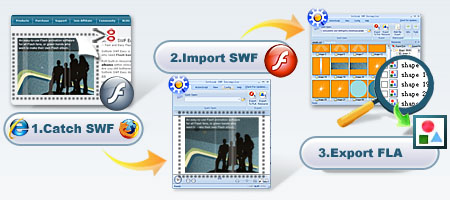
Sothink SWF Decompiler 5.5 | Software Pengubah atau convert dari SWF ke Fla / flash


Sothink SWF Decompiler 5.5 untuk mengkonversi SWF ke FLA atau FLEX, dan mudah mengambil sumber daya Flash seperti bentuk, gambar, suara (mp3, wav), video (flv), teks, sprite, ActionScript, dll menjadi tipe .fla yang dapat diubah kembali dengan adobe flash Mendukung Flash 8 / 9 (CS3 ) / 10 (CS4) dan ActionScript 3, .

Anda Dapat Mengkonversi dengan cepat swf yang anda inginkan....

Download Full Software nya disini
Tips dan Trick adalah hal yang Sistem Komputer paparkan saat ini karena sangat menarik. Banyak hal yang mungkin bisa didapatkan dari tulisan tentang Tips dan Trick ini.

Membuat web Professional Tanpa biaya apapun dengan mudah

Professional Blogger
Biasanya untuk membuat sebuah web professional  anda harus mencari web hosting yang berbayar kenapa???,  karena apabila menggunakan hostingan gratis, jika web anda sudah tenar atau sudah punya banyak pengunjung tiap harinya  maka otomatis akan dibanned oleh pemilik hosting gratis tersebut.. (pengalaman saya setelah 8  bulan web saya berdiri  dengan hostngan gratis web saya di banned oleh pemilik host tersebut karena kelimpahan pengunjung)

Jadi jika ingin benar-benar professional sebaiknya anda menggunakan hosting berbayar seperti hostgator. Tapi jika anda masih belum kenal cara membuat web profesional lebih baik gunakan blogger.com (hosting Gratis dari google)

Tapi sekarang saya akan membahas  hostingan gratis dari google yaitu Blogger.com. Anda dianjurkan mempunyai akun google mail di mail.google.com.

Langkah Mudah Membangun website tanpa biaya sekecil pun.
 1. Signup di blogger.com.  isikan detail identitas anda dan isi ketersediaan nama web blogspot anda.

Jika tidak ingin memiliki nama domain blogspot.com di dalam alamat blog Anda, Anda bisa memperoleh domain Anda sendiri. Google akan tetap menjadi host untuk semua konten seperti sebelumnya, tapi konten tersebut akan ditampilkan pada alamat baru Anda. Ada tiga komponen untuk menyiapkannya:
a. Hal pertama yang perlu Anda lakukan adalah memilih nama domain, seperti mysite.com. Anda dapat mendaftarkan nama domain apa pun. Biasanya jika  domain dot com harganya sekitar $10 per tahunnya. Tapi jika anda belum punya uang untuk membeli domain, lebih baik gunakan domain .co.cc yang gratis.
dengan caranya

domain co.cc1. Kunjungi penyedia layanan domain gratis .co.cc klik disini
2. Masukkan Nama domainmu misalnya indo-komputer. terus klik check availability
3. Apabila domainmu ada yang free atau $ 0 langsung Click Continue to registration
4. Apabila anda belum mempunyai akun di .co.cc. Buat Akunnya dengan klik create an account now.
5. Isi semua kelengkapan data anda. sampai muncul tulisan

selamatTo ...

We have received your request for domain name registration.

kemudian klik set up, terus klik setup lagi

Untuk men set up website anda. .co.ccmelayani 4 cara :

1). Name Server  (untuk anda yang ingin punya host sendiri)
2). Zone records (Klik di Zone Record)
3). Url Fowarding
4). Webhosting (fee) / Bayar

Klik di Zone Record, Lalu, Anda perlu membuat data CNAME untuk domain Anda dengan DNS, yang menghubungkan domain Anda dengan web blogspot anda. isi data di Zone Record dengan data dibawah ini

- Host : www.domainkamu.co.cc (domain yang baru anda buat di .co.cc)
- TTL : 1 D
- Type : CNAME
- Value : ghs.google.com


tunggu 48 jam, tapi biasanya 2 jam juga sudah diatur oleh .co.cc nya.

Untuk yang sudah memiliki domain dot com atau yang berbayar aturan CNamenya juga harus diatur sama seperti diatas di tempat anda membeli nama domain tersebut.


Selagi menunggu masuk ke akun blogger.com, untuk blog yang bahasa indonesia Setelah anda masuk
klik dasbor > Pengaturan > Publikasikan > Klik Domain ubahsuaian > Beralihlah ke pengaturan lanjut > Masukan domain .co.cc anda yang tadi > Simpan
Untuk yang bahasa inggris 
1. Login ke akun Blogger anda, lalu klik Setting --> Publishing
2. Pilih (klik) Switch to: .Custom Domain
3. Klik pada Already own a domain? switch to Advanced Settings
4. Isi kolom Your Domain dengan domain baru yang anda buat di co.cc, yakni www.domainkamu.co.cc
5. Klik "Save Settings"

Taraaa Web blogspot anda akan berganti domain dengan .co.cc.

Isilah web anda tiap harinya update terus dengan memposting artikel yang menarik tiap harinya lama kelamaan visitor akan banyak datang mengunjungi website anda,

Bagi yang kurang senang dengan tampilan blogspot anda dapat mendesign sendiri, di tab design yang ada di dashboard.
saya juga punya banyak tipstrick tentang blogspot sehingga dapat mempercantik web seperti tampilan web ini, tapi artikelnya akan datang menyusul , jadi update terus infonya di web ini.

Tips dan Trick adalah hal yang Sistem Komputer paparkan saat ini karena sangat menarik. Banyak hal yang mungkin bisa didapatkan dari tulisan tentang Tips dan Trick ini.